온라인학습 사전점검
웰이스턴의 모든 온라인학습 프로그램은 PC와 모바일 어디서든 사용하실 수 있습니다.
간혹 PC 환경에 따라 정상적인 작동이 되지 않는 경우가 발생할 수 있으므로,
실행하시기 전에 아래 사항들을 반드시 확인해 주십시오.
실행이 되지 않아요!
점검 11. 웰이스턴 온라인학습은 구글크롬(Google Chrome)에 최적화된 서비스입니다. 구글 크롬을 설치해주세요.
https://www.google.co.kr/chrome/index.html2. 온라인 아카데미 실행시, 화면이 까맣게 되는 경우가 발생하면, Flash Player를 최신버전으로 설치해주세요.
https://get.adobe.com/kr/flashplayer학습 후 학습완료 저장이 안돼요!
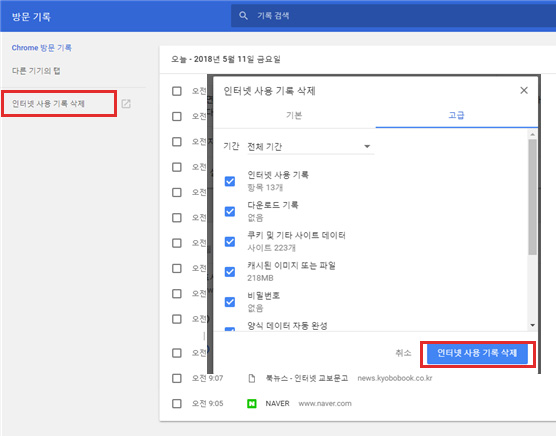
점검 21. 구글 크롬 설정, 인터넷 사용기록을 삭제해주세요. (구글 크롬 설정 → 방문기록 → 인터넷 사용기록 삭제 → 기간 : 전체기간)
음성인식이 되지 않아요!
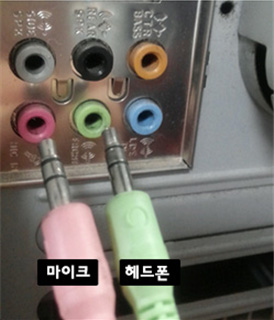
점검 31. 마이크가 PC본체에 꽂혀있는지, 마이크 설정이 잘 되어 있는지 확인해 주세요.
노트북의 경우, 내장 마이크는 음성인식률이 떨어지니 별도 헤드셋을 사용해주세요.
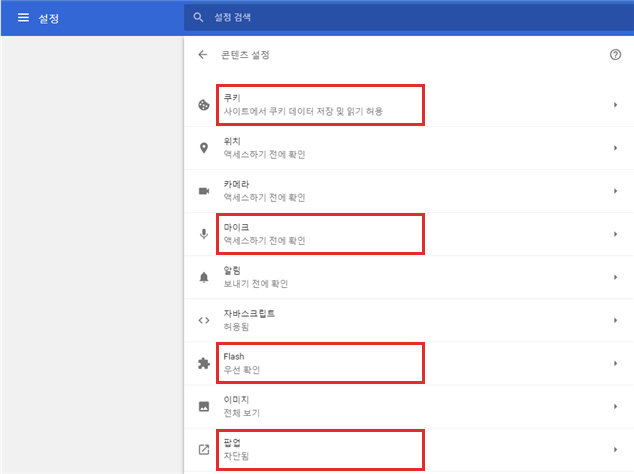
2. 마이크 및 기타 설정 : 구글 크롬 설정 → 콘텐츠 설정 → 마이크, 소리, 플래쉬, 팝업 허용
3. URL을 확인해주세요. 웰이스턴의 URL에서 http를 https로 고쳐주세요. https://www.welleastern.co.kr입니다.
그 외, 음성인식률을 높이는 최적화방법
1. 마이크 볼륨은 70~80%가 가장 좋고, 마이크 증폭은 최저로 해야 동일 조건에서 인식률이 가장 좋습니다.
(마이크 증폭을 최저로 세팅시 음성 입력이 안되는 시스템은 +10.0 dB로 설정해보세요.)
2. 마이크 설정상의 문제가 아니라면 마이크를 입에서 약간 떼어서(턱아래 부분이 적합) 직접적인 파열음이 들어가지 않도록 해보시기 바랍니다.
녹음된 나의 발음을 들어보시면 파열음이나 잡음이 들어가는지 확인이 가능합니다. 녹음된 음성이 너무 작아도 인식이 잘 되지 않습니다.
3. 마이크 설정이나 녹음 파일 확인 후에도 마이크 상태바가 잘 움직이지 않거나 인식률이 현저히 떨어진다면 다른 마이크로 테스트해 보시기 바랍니다.
마이크 성능이 현저히 떨어져서 인식이 잘 안되는 경우는 마이크 교체 후 인식이 잘 되는 경우도 많이 있습니다.
(노트북 내장 마이크는 잡음이 끼어 인식률이 떨어지니 헤드셋을 사용하세요. )
4. 문단 학습의 경우도 원어민 녹음 파일로 테스트하면 인식이 잘 됩니다.
업잉글리쉬 로그인이 안돼요!
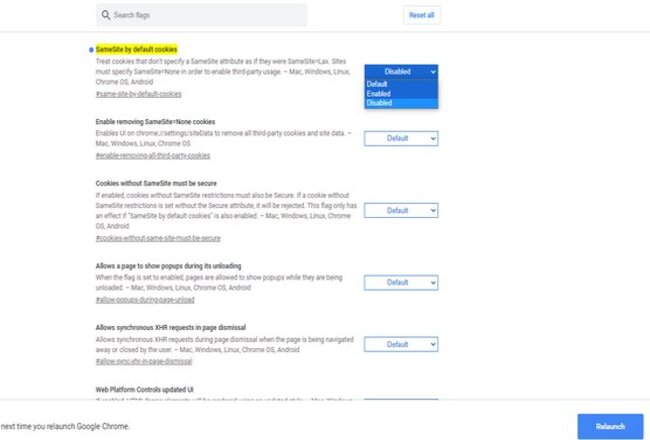
점검 41. 인터넷 주소창에 chrome://flags/#same-site-by-default-cookies 를 입력해주세요.
2. 노란색으로 칠해져 있는 (Samesite by default cookies) 오른쪽 Default 화살표를 눌러 -> Disabled로 바꾸고
오른쪽 맨밑의 하단에 보이는 Relaunch 버튼을 클릭해주세요.